
VK Blocks Pro インストール手順
このレッスンについて
VK Blocks の有料版プラグイン「VK Blocks Pro」をインストールする手順を学習します。
- 1. VK Blocks Pro をインストールする2つの方法
- 1.1. A. 管理画面に表示されるメッセージからインストールする
- 1.1.1. ライセンスキーの確認
- 1.1.2. VK Blocks Pro をインストール・有効化
- 1.1.3. ライセンスキーの設定
- 1.1.4. VK Blocks を削除(VK Blocks がある場合のみ)
- 1.1.5. VK Blocks Pro を最新にアップデート(更新が表示された場合)
- 1.2. B. zip形式のファイルを用いてインストールする
- 1.2.1. ライセンスキーの確認
- 1.2.2. zip形式のファイルをダウンロード
- 1.2.3. VK Blocks Pro をインストール・有効化
- 1.2.4. ライセンスキーの設定
- 1.2.5. VK Blocks を削除(VK Blocks がある場合のみ)
- 1.2.6. VK Blocks Pro を最新にアップデート(更新が表示された場合)
- 1.3. ライセンスキー未登録・無効の表示が消えない場合
- 2. VK Blocks Pro を削除して再インストールする
- 2.1.1. VK Blocks Pro を無効化・削除
- 2.1.2. VK Blocks Pro をインストール・有効化
- 2.1.3. ライセンスキーの設定
VK Blocks Pro をインストールする2つの方法
VK Blocks Pro をインストールする方法は、以下の2通りです。AまたはBの手順で作業します。
- A. 管理画面に表示されるメッセージからインストールする
- B. ダウンロードしたzip形式のファイルを用いてインストールする
A. 管理画面に表示されるメッセージからインストールする
以下の環境で VK Blocks Pro が未インストールの場合、インストールを促すメッセージが管理画面に表示されます。メッセージに従って作業することで、簡単に VK Blocks Pro のインストールが可能です。
この場合、zip形式のプラグインファイルのダウンロードは不要です。
- テーマ Lightning(無料版/G3モード)とプラグイン Lightning G3 Pro Unit を利用
- テーマ Lightning Pro(旧製品)を利用
- テーマ Katawara を利用
- テーマ SmaVeksive を利用
「このテーマは次のプラグインを利用する事を推奨しています」というメッセージに「VK Blocks Pro」が含まれていることをご確認ください。

ライセンスキーの確認
事前に、Vektor Passport (または Lightning G3 Pro Pack / Lightning Pro ) に付属の有効なライセンスキーをご確認ください。
VK Blocks Pro をインストール・有効化したあと、ライセンスキーの入力が必要となります。
ライセンスキーは、VWSのマイアカウントにログインし、「ライセンスキー」にて確認できます。
VK Blocks Pro をインストール・有効化
管理画面のメッセージから「プラグインのインストールを開始」をクリックします。
VK Blocks Pro の「インストール」をクリックします。

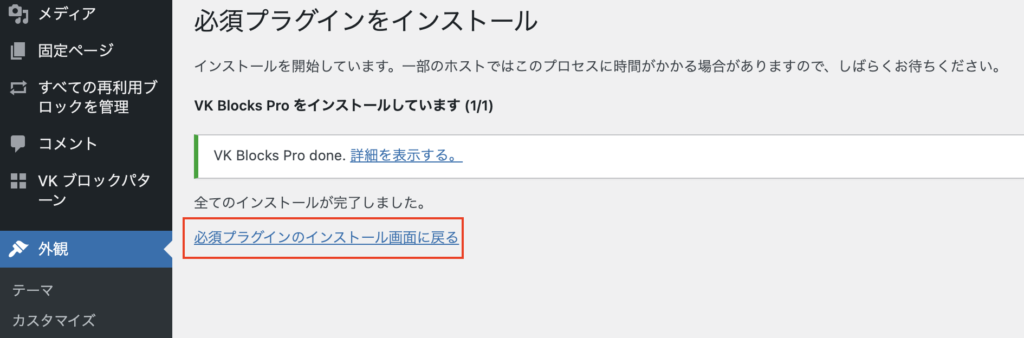
「必須プラグインのインストール画面に戻る」をクリックします。
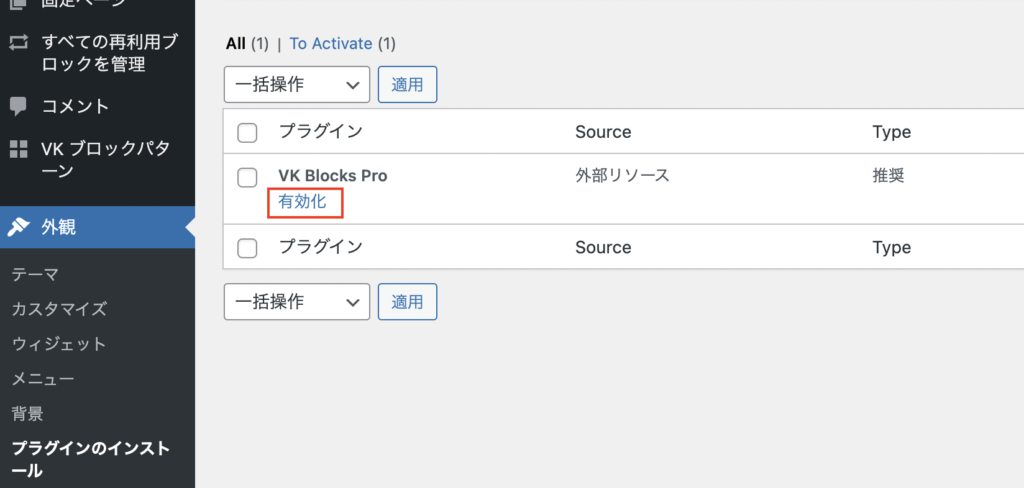
「有効化」をクリックします。
ライセンスキーの設定
ライセンスキーを設定することで、ライセンス有効期間内は管理画面からワンクリックで VK Blocks Pro のアップデートが可能になります。
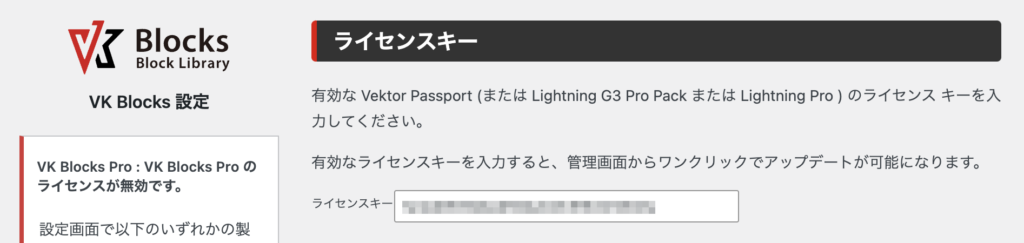
管理画面【設定】>【VK Blocks】をクリックします。
STEP 1 で確認したライセンスキーを入力し「変更を保存」をクリックします。
VK Blocks を削除(VK Blocks がある場合のみ)
これまでVK Blocks 無料版を利用していた場合、VK Blocks Pro の有効化によって VK Blocks は不要となるため、自動的に無効化されます。
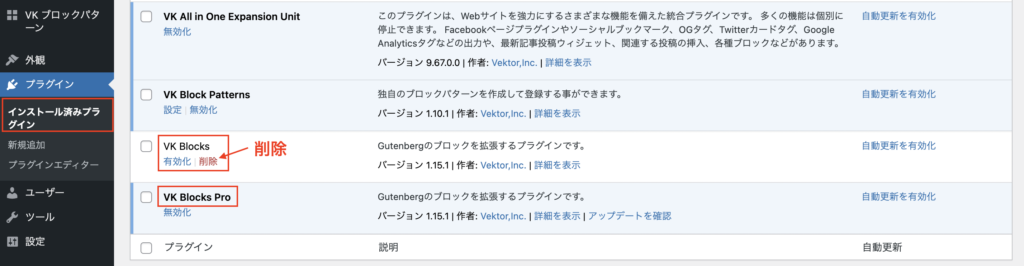
管理画面【プラグイン】>【インストール済みプラグイン】をご確認ください。
VK Blocks がある場合のみ「削除」をクリックします。
VK Blocks Pro を最新にアップデート(更新が表示された場合)
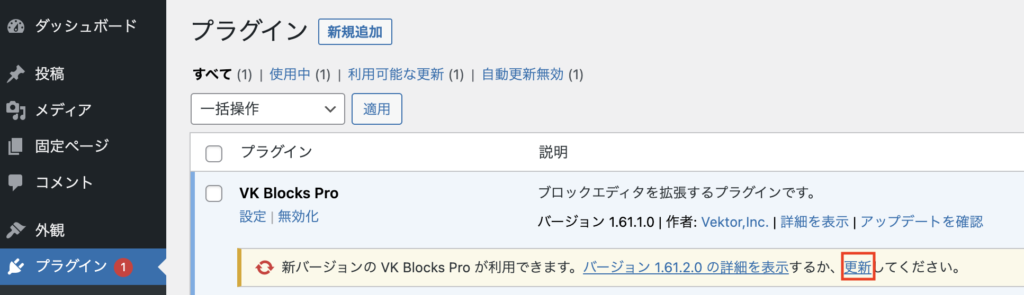
新バージョンへの更新が表示された場合は、VK Blocks Pro を最新にアップデートします。
B. zip形式のファイルを用いてインストールする
以下の環境では、管理画面に VK Blocks Pro のインストールを促すメッセージは表示されないため、zip形式のプラグインファイルを用いてインストールします。
- テーマ X-T9 を利用
- テーマ Lightning を無料版のままで利用(プラグイン Lightning G3 Pro Unit を追加していない)
- WordPress のデフォルトテーマ Twenty Twentyシリーズ や、他社製テーマを利用
ライセンスキーの確認
事前に、Vektor Passport (または Lightning G3 Pro Pack / Lightning Pro ) に付属の有効なライセンスキーをご確認ください。
VK Blocks Pro をインストール・有効化したあと、ライセンスキーの入力が必要となります。
ライセンスキーは、VWSのマイアカウントにログインし、「ライセンスキー」にて確認できます。
zip形式のファイルをダウンロード
VWSのマイアカウントの「ダウンロード」より、以下のzip形式のファイルをダウンロードします。
- vk-blocks-pro.zip(プラグイン VK Blocks Pro)
VK Blocks Pro をインストール・有効化
VK Blocks Pro はプラグインです。テーマではありませんので、ご注意ください。
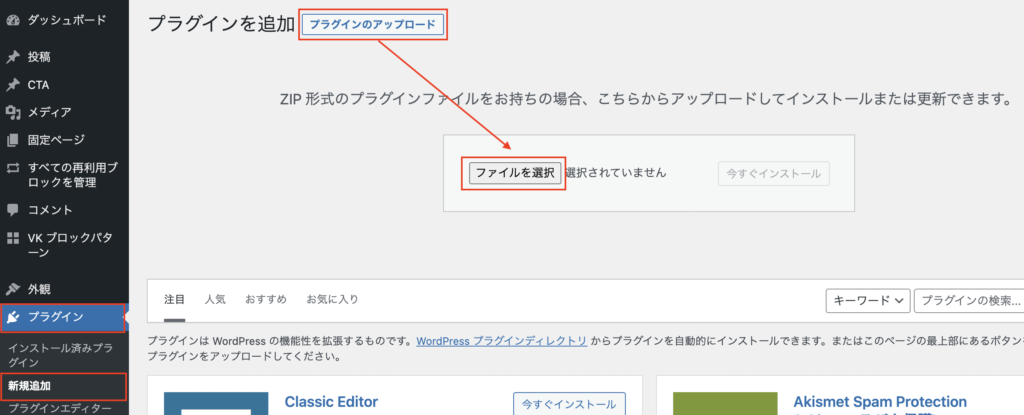
【プラグイン】>【新規追加】にて、「プラグインのアップロード」からzip形式のファイルを選択します。
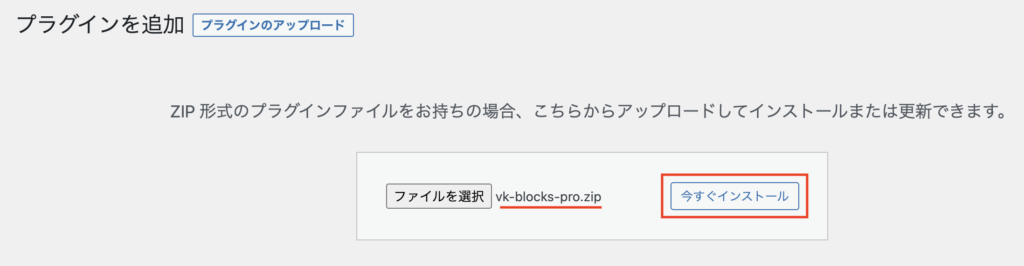
「今すぐインストール」をクリックします。
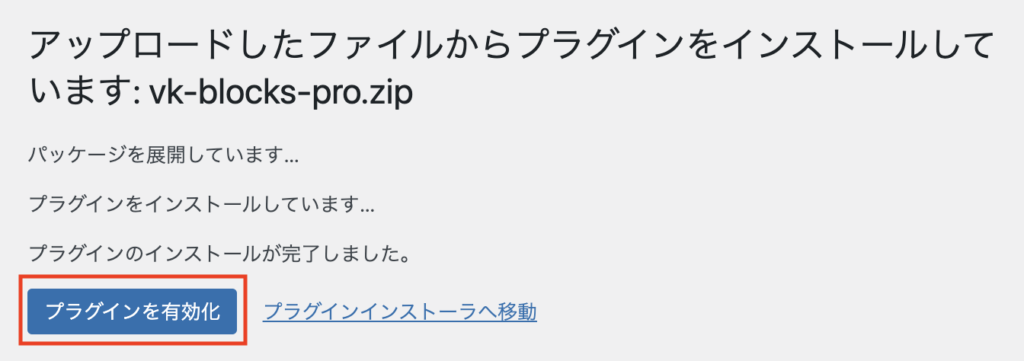
「プラグインを有効化」をクリックします。
ライセンスキーの設定
ライセンスキーを設定することで、ライセンス有効期間内は管理画面からワンクリックで VK Blocks Pro のアップデートが可能になります。
管理画面【設定】>【VK Blocks】をクリックします。
STEP 1 で確認したライセンスキーを入力し「変更を保存」をクリックします。
VK Blocks を削除(VK Blocks がある場合のみ)
これまでVK Blocks 無料版を利用していた場合、VK Blocks Pro の有効化によって VK Blocks は不要となるため、自動的に無効化されます。
管理画面【プラグイン】>【インストール済みプラグイン】をご確認ください。
VK Blocks がある場合のみ「削除」をクリックします。
VK Blocks Pro を最新にアップデート(更新が表示された場合)
新バージョンへの更新が表示された場合は、VK Blocks Pro を最新にアップデートします。
ライセンスキー未登録・無効の表示が消えない場合
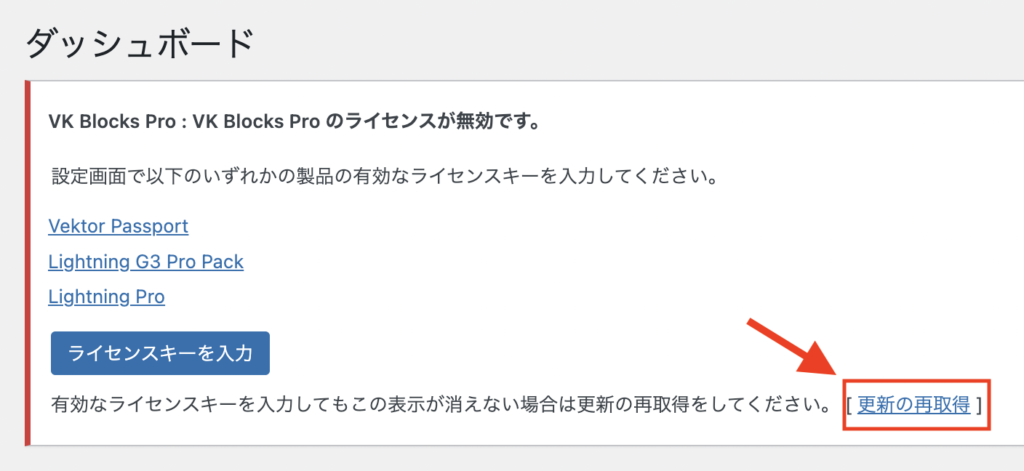
有効なライセンスキーを入力・保存したにもかかわらず「ライセンスキーが登録されていません」や「ライセンスが無効です」が表示される場合は、以下の手順で対応してください。
- ダッシュボードに表示されるメッセージ内の「更新の再取得」をクリックします。それでも表示が消えない場合は、しばらく時間を置いてから、もう一度再取得をお試しください。
- 1日以上経っても表示が消えない場合は、VWSフォーラムなどに状況をご記載のうえでご連絡ください。
VK Blocks Pro を削除して再インストールする
インストール済みの VK Blocks Pro を削除してインストールし直したい場合は、以下の手順で作業します。
VK Blocks Pro を無効化・削除
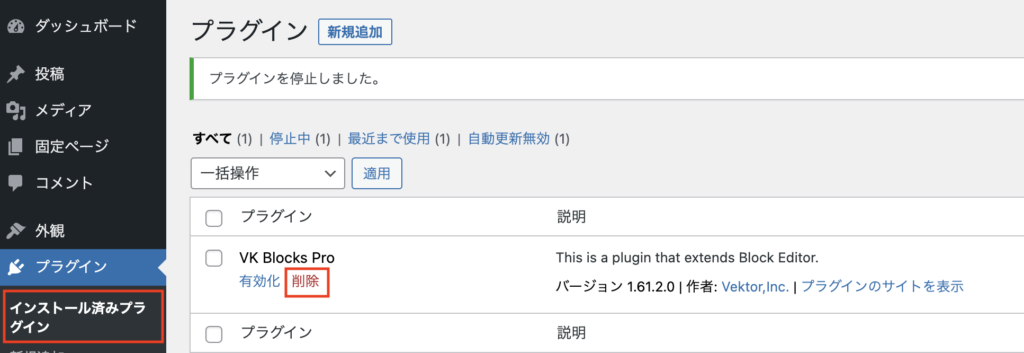
【プラグイン】> 【インストール済みプラグイン】から VK Blocks Pro を無効化にしたあと「削除」をクリックします。
VK Blocks Pro をインストール・有効化
上記AまたはBの手順にて、もう一度 VK Blocks Pro のインストール・有効化を行います。
ライセンスキーの設定
管理画面【設定】>【VK Blocks】にて、ライセンスキーの入力・保存を再度行います。
チェックテスト
Lightningなら
ビジネスサイトも
ブログも簡単に作れます
有効インストール数10万件以上!Lightning は WordPress公式ディレクトリに登録されているテーマです。いかに最短でサイト制作が出来るかという事に重点を置いて開発しています。デモデータも配布されているので、ビジネスサイトの雛形が数分でセットアップできます。