
ヘッダーとカラーの設定
このレッスンについて
このレッスンは サンプル歯科医院デモサイト を題材にしています。ヘッダーとカラーの設定を解説します。デザインプリセット機能を利用し、ヘッダーレイアウトとカラーを設定する手順を学習します。
歯科医院のデモサイトでは、ヘッダーは以下のようなレイアウトになっています。

ヘッダーの設定
デザインプリセット機能の使い方を知る
デザインプリセットは、ヘッダーのレイアウトやキーカラーなどカラーの設定をおすすめの組み合わせで簡単に設定できる機能です。
詳しくは、下記レッスンにてご確認ください。
デザインプリセットを設定する
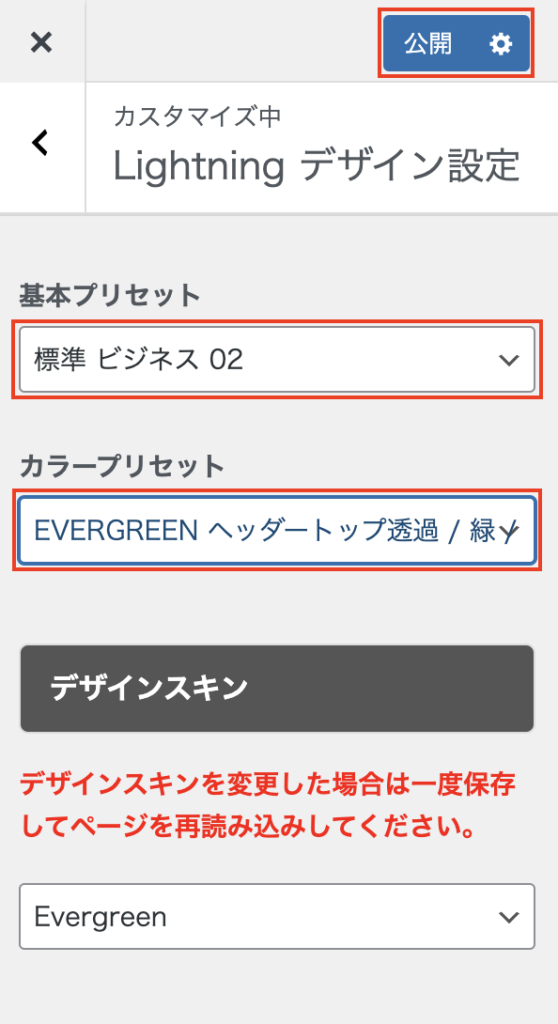
【外観】>【カスタマイズ】>【Lightning デザイン設定】で設定を行います。基本プリセットとカラープリセットは、それぞれ以下を指定してください。
- 基本プリセット:標準ビジネス 02
- カラープリセット:Evergreen ヘッダートップ透過 / 緑 / 緑
各プリセットの詳細
何がどのように設定されるのかについては、下記をご参照ください。
基本プリセット(標準ビジネス02)
- ヘッダーレイアウト:ヘッダーコンタクトありナビ貫通
- グローバルナビスクロール時のレイアウト:固定 ロゴ & ナビ回り込み
- キャンペーンテキストを表示する場所:ヘッダーの下
カラープリセット(Evergreen ヘッダートップ透過 / 緑 / 緑)
- ヘッダー透過:トップページのみ
- キーカラー:緑系
- フッター背景色:緑系
Evergreenのデモサイトでも、デザインプリセットについてご紹介しています。必要に応じてご確認ください。
ヘッダーのロゴを設置する
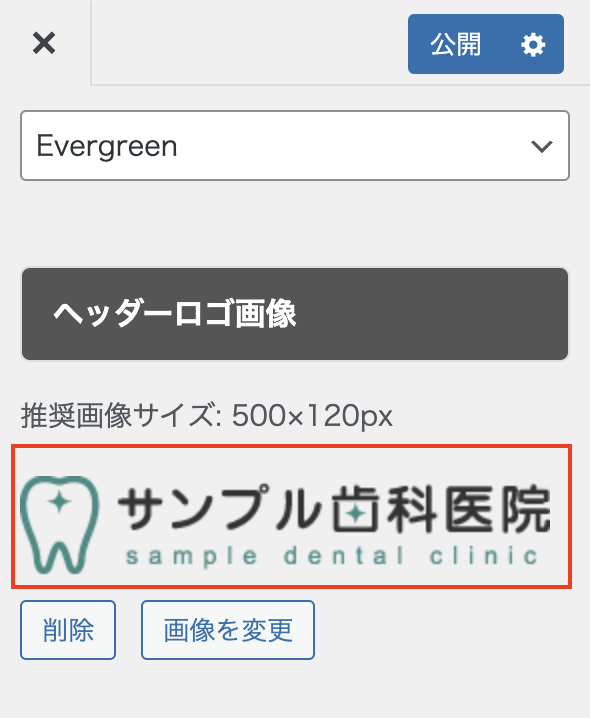
【Lightning デザイン設定】では、ヘッダーのロゴ画像の設定もできます。あわせて設定しておきましょう。画像をアップロードしてください。
「公開」をクリックし、ページを再読み込みする
デザインプリセットを設定・変更した場合は、「公開」をクリック後、ブラウザで更新ボタンを押し、必ずページを再読み込みしてください。
ヘッダーの透過を無効にする
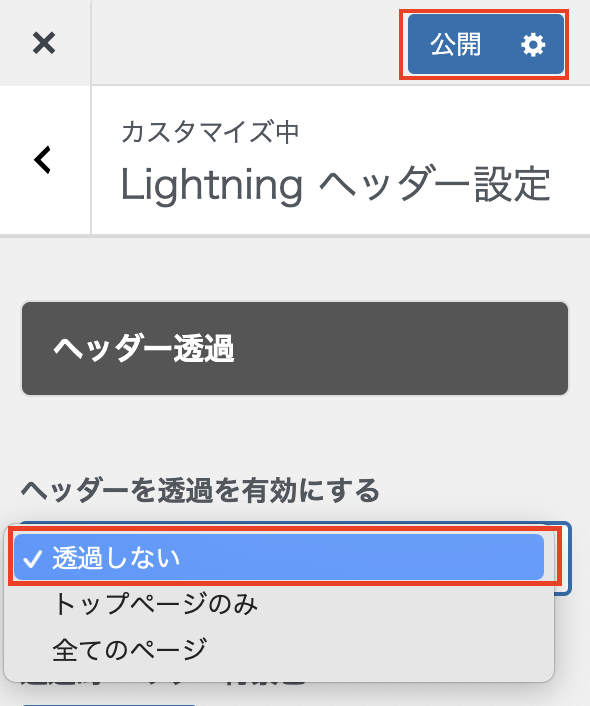
カラープリセット「Evergreen ヘッダートップ透過 / 緑 / 緑」を選択すると、トップページのみヘッダーが透過されます。透過しない設定に変更します。

【外観】>【カスタマイズ】>【Lightning ヘッダー設定】をクリックしてください。「ヘッダー透過」にて「透過しない」に変更し、「公開」をクリックします。

お問い合わせ情報を編集する
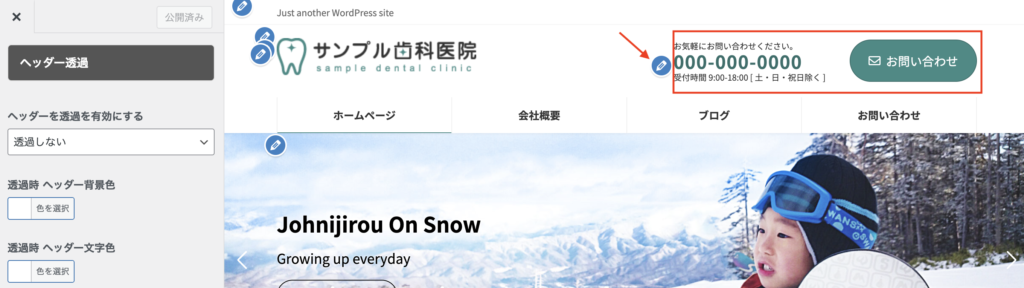
ヘッダー内のお問い合わせ情報を編集します。鉛筆マークをクリックしてください。
歯科医院デモサイトでの設定
基本プリセット(標準ビジネス02)
- メッセージ:ご予約・ご相談はこちら
- 電話番号:000-000-0000
- 電話アイコン:
fas fa-phone-square(Font Awesome 5) - 営業時間:受付 9:00-12:00 / 15:00-19:30
- お問い合わせ先URL:URLを入力
- お問い合わせボタンに表示するテキスト:ネット予約
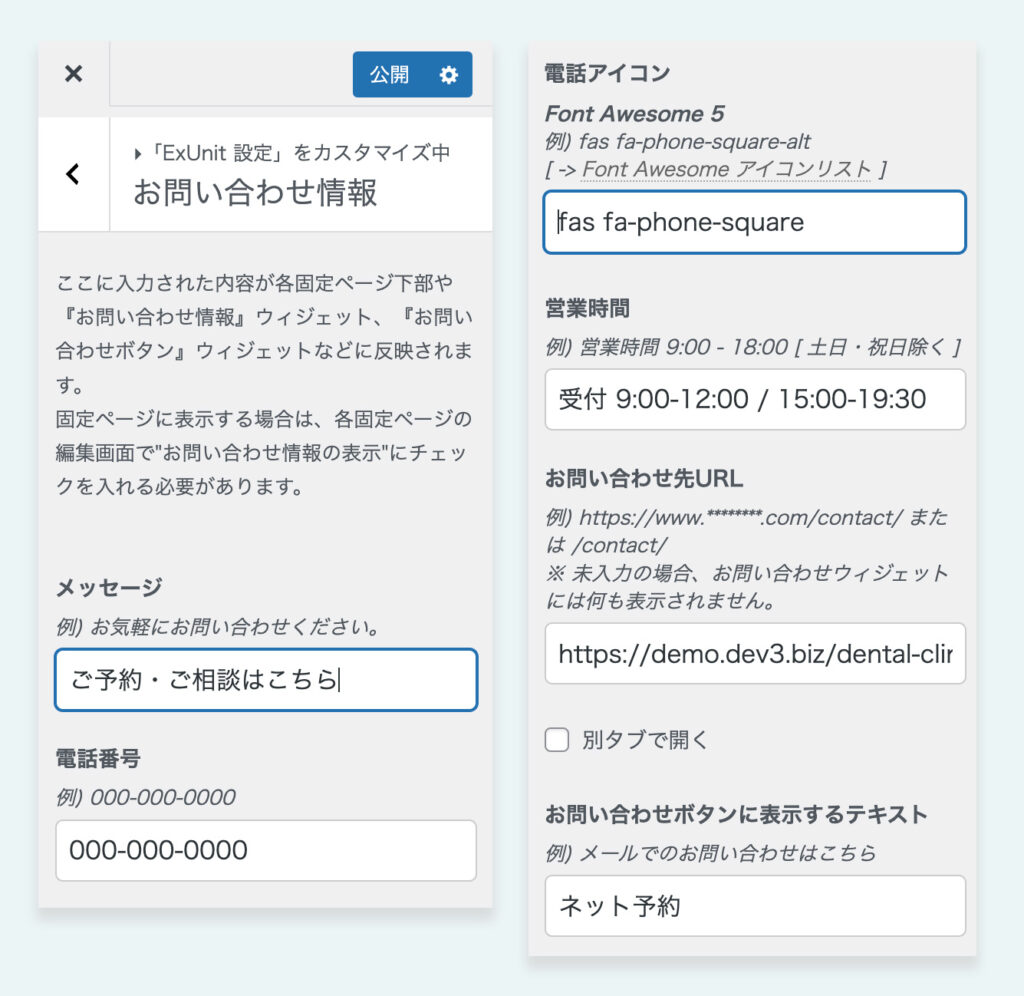
設定後、「公開」をクリックして保存してください。
カラーの設定
キーカラー/カスタムカラーについて知る
キーカラーは、サイトで重要な鍵となる役割の色のことです。カスタムカラーには、サイトでよく使う色を設定することができます。
詳しくは、下記レッスンにてご確認ください。
キーカラー・カスタムカラーを設定する
【外観】>【カスタマイズ】>【色】をクリックします。以下を参考に、各カラーを設定してください。設定後、「公開」をクリックして保存してください。
※キーカラーについては、カラープリセットによって緑系#3c8b86がすでに指定されています。
歯科医院デモサイトでの設定
- 背景色:
#ffffff(デフォルト)※変更なし - キーカラー:
#3c8b86※変更なし - リンク文字色(標準):
#3c8b86 - リンク文字色(hover):
#1d4946 - カスタムカラー1:
#333333 - カスタムカラー2 :
#f5f5f5 - カスタムカラー3:
#edf5f6
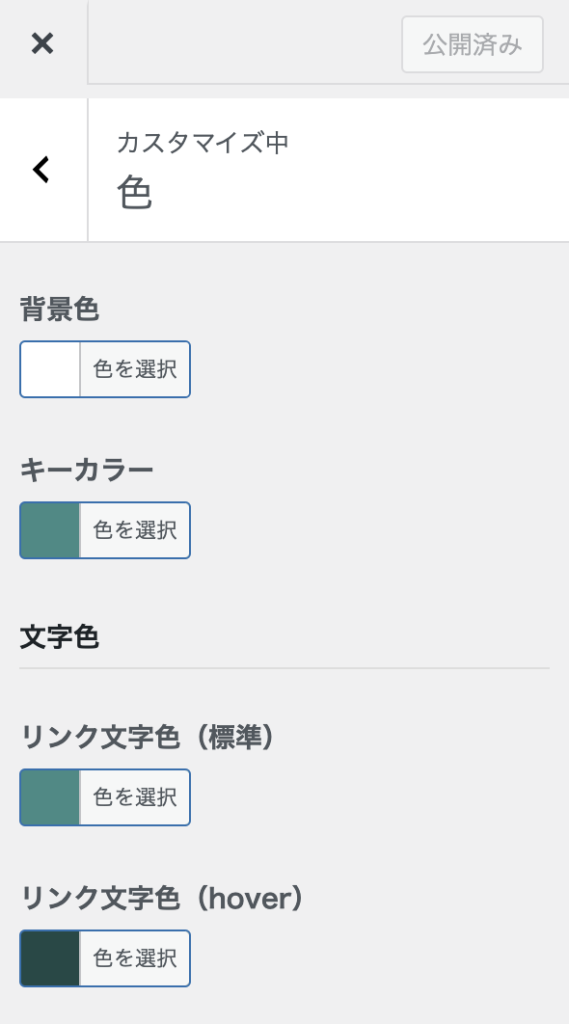
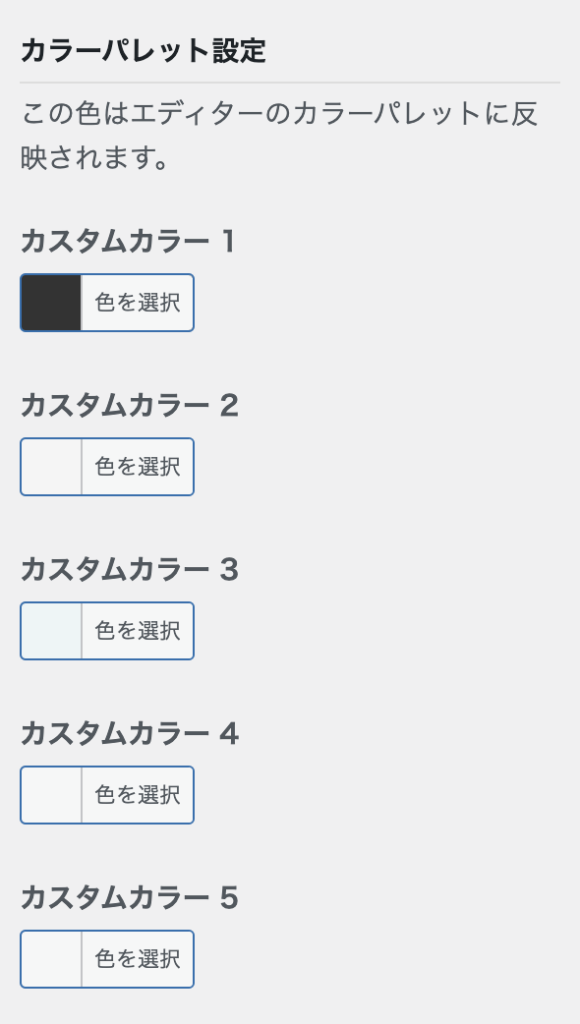
設定後、「公開」をクリックして保存してください。
Lightningなら
ビジネスサイトも
ブログも簡単に作れます

有効インストール数10万件以上!Lightning は WordPress公式ディレクトリに登録されているテーマです。いかに最短でサイト制作が出来るかという事に重点を置いて開発しています。デモデータも配布されているので、ビジネスサイトの雛形が数分でセットアップできます。